
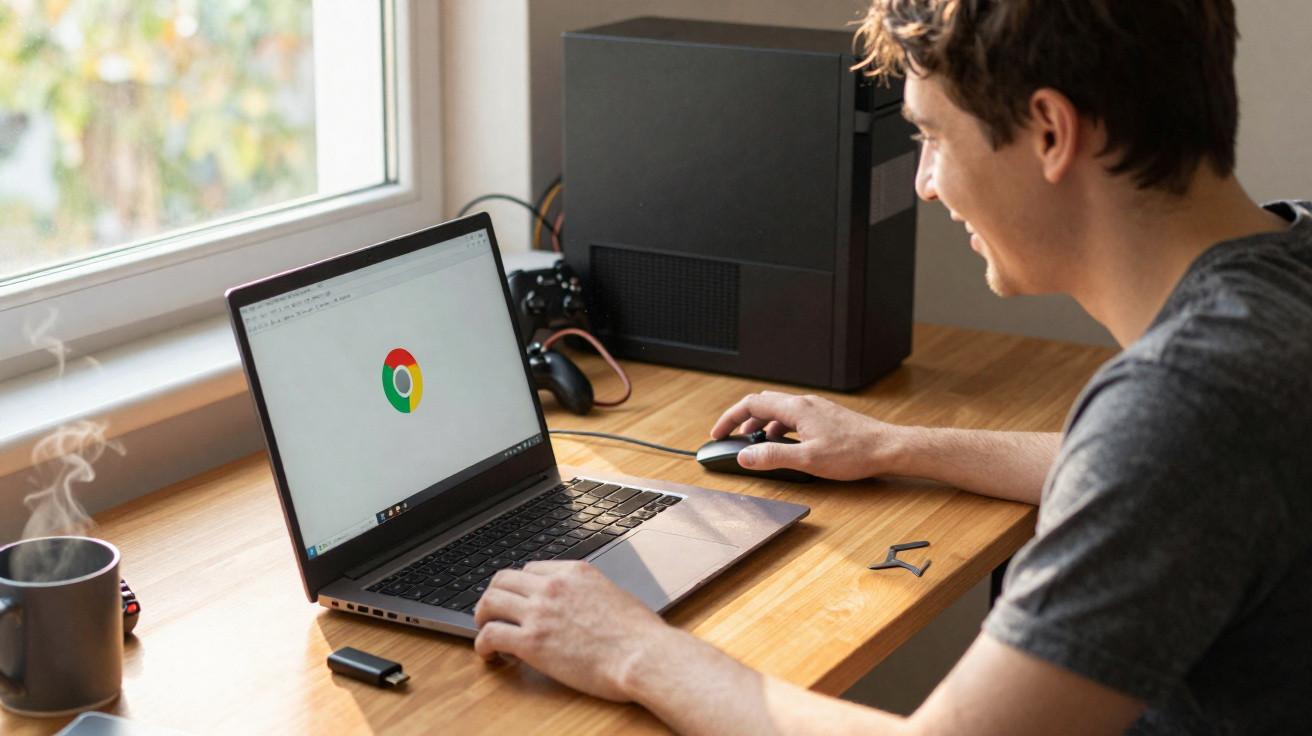
Com o fim do suporte ao Windows 10, o Windows 11 nem sempre ao alcance de máquinas mais antigas e o Linux ainda assustando muita gente, surge uma pergunta bem prática: por que não dar uma chance ao Chrome OS Flex para recuperar um PC velho? Nós testamos a experiência.
Em 2025, com a piora constante do Windows - empurrando o Copilot goela abaixo como se fosse uma engorda forçada antes do Natal - e a despedida do Windows 10, um movimento anti-Microsoft ganhou força. O Linux se beneficiou desse cenário, mas há alternativas menos intimidadoras, como o Chrome OS, conhecido por ser simples de usar e por ter boa segurança.
Foi aí que a Back Market aproveitou a oportunidade e, em parceria com o Google, passou a vender chaves de instalação por apenas 3 euros. A promessa é tentadora: pagar pouco para dar fôlego novo a um PC no fim da linha. A ideia parece boa, mas era preciso ver como isso funciona na prática - ainda mais depois da apresentação do GoogleBook, que dá sinais de que pode assumir o lugar do ChromeOS.
Um kit de primeiros socorros para uma intervenção rápida
A embalagem chega com cara de kit de emergência. A caixinha de papelão usa o esquema de cores vermelho e branco típico de serviços de saúde, e dá até para notar uma cruz médica. A mensagem é direta: o objetivo aqui é “salvar” um computador.
Dentro, nada de luxo: uma chave USB e um guia de instalação em quatro etapas. Sem mistério, é o roteiro clássico de qualquer sistema operacional: conectar a chave, pressionar a tecla de inicialização no momento certo (em geral Del, F2, F12 ou Esc) e, no UEFI, ajustar a ordem de boot para priorizar o USB.
Depois que a chave inicia, seguir as telas do Google leva poucos minutos. Em cerca de dez a vinte minutos, o sistema já está funcionando - e aparece a primeira decisão: entrar com um endereço Gmail ou usar o modo convidado. O modo convidado fica limitado rapidamente, então vale concluir a configuração com sua conta (ou com uma conta dedicada).
Mesmo sem conhecimento técnico, as instruções são claras o suficiente para concluir tudo sem dor de cabeça, inclusive em hardware antigo. A partir daí, começa o período de adaptação.
Chrome OS Flex, um sistema centrado na web
Minha última passagem pelo Chrome OS deixou lembranças ambíguas. Era um sistema pensado principalmente para navegação, com alguns extras, como a instalação de aplicativos Android. Tinha limitações, mas fazia sentido para o público estudantil e para máquinas com poucos recursos. Foi esperando reencontrar essa experiência - só que melhor - que eu conectei a chave USB no Geekom A5 Pro.
Logo no primeiro boot, fiz o básico: troquei o papel de parede e ajustei as cores do sistema. Só que já apareceu um pequeno incômodo: as opções são mais restritas do que no Android. Em seguida, abri a Google Play Store para baixar os apps que eu mais uso. Aí veio o erro.
O Chrome OS Flex não executa aplicativos Android e, embora a Play Store apareça nos menus como se fosse nativa, ela simplesmente não funciona. Na prática, os “aplicativos” são Progressive Web Apps (PWA) - ou seja, sites rodando dentro de um contêiner. Esse formato, aliás, é comum em vários sistemas. No Windows, por exemplo, há muitos programas baseados em Electron (um framework que segue essa lógica), o que costuma gerar críticas porque o app acaba carregando um navegador inteiro, com impacto potencial no desempenho. O tema renderia bastante, mas não é o foco aqui.
No meu caso, desempenho não foi o problema, principalmente em um mini PC que consegue rodar Windows. A questão real é a oferta de softwares. Pegue mensageiros como exemplo: WhatsApp e Telegram têm versões web, mas o Signal não - então, por aqui, fica simplesmente inviável.
Para tarefas de escritório, dá para se reorganizar e tocar a vida, desde que você aceite novas rotinas. O Photopea, por exemplo, é uma ferramenta de navegador bem competente para substituir Photoshop ou Affinity, e ainda pode funcionar offline se for instalada como aplicativo. Já quando a necessidade é compatibilidade impecável, começam os tropeços. O UpNote, aplicativo de escrita que uso há anos tanto para produzir textos quanto para organizar a vida pessoal, não tem versão online. Eu o escolhi justamente por existir nos principais sistemas de desktop e mobile - sem considerar a disponibilidade no ChromeOS.
Além disso, não dá para trocar de navegador. Como eu uso o Zen Browser no dia a dia (um fork do Firefox), aqui fico preso ao Chrome, sem meu histórico e sem minhas opções de sincronização. De novo, é um detalhe que, para mim, pesa muito.
Para jogar? Só indo de cloud gaming
Se o seu computador já não dá conta do Windows 11, mas ainda tem potência suficiente para rodar jogos localmente, é bom moderar as expectativas. Tirando o cloud gaming, o Chrome OS Flex não foi feito para jogar.
Assim como acontece com os aplicativos, os jogos não rodam de forma nativa. Na loja oficial, há uma lista enorme, mas a maior parte leva a uma Google Play Store que não está disponível. No Web Store, alguns nomes chamam atenção e parecem promissores: Black Myth Wukong, CoD Black Ops 6 e Fortnite aparecem por lá. Só que, como dá para imaginar, nenhum dos três executa localmente. Para jogar, a saída é assinar um serviço de nuvem, como o GeForce Now ou o Xbox Cloud Gaming… desde que você consiga instalar.
Limitações de hardware
O Chrome OS é restrito no software, mas também impõe limites no hardware. Meus dois monitores foram detectados de cara, assim como os principais acessórios Bluetooth (mouse, teclado e fone). Porém, dispositivos mais “diferentões” podem esbarrar em problemas de compatibilidade.
Foi exatamente o que aconteceu com minha impressora. Ela não é de marcas populares como Canon, HP ou Brother: é uma impressora térmica portátil pequena, de uma marca chinesa entre tantas outras. Seja via cabo, seja por Bluetooth, eu não encontrei um jeito de fazê-la funcionar, embora ela seja reconhecida imediatamente no Windows, no macOS e no Linux.
Se você depende de periféricos fora do padrão e que talvez precisem de um driver específico, não há garantia de que tudo vá funcionar. Uma impressora 3D, um HOTAS, um volante de sim racing ou até um produto no name comprado no AliExpress podem simplesmente nunca operar direito.
O mesmo vale para qualquer coisa que exija um programa dedicado. Seu teclado precisa de software para configurar macros? E o mouse, para ajustar sensibilidade? No Windows e no macOS, normalmente essas ferramentas existem; no Linux, quase sempre aparece ao menos algum repositório no GitHub com alternativa open source feita por alguém da comunidade. Já o Chrome OS não foi desenhado para isso. Na prática, a solução vira configurar tudo em outro computador e torcer para o periférico ter memória interna capaz de manter essas alterações.
Vale instalar o Chrome OS Flex para dar vida a um PC velho?
No fim das contas, o Chrome OS Flex é ainda mais rígido do que o macOS - e extremamente limitado. Se sua rotina diária se resume a abrir um navegador (mais especificamente o Chrome) e navegar na web, você provavelmente vai achar o sistema confortável. Ele é leve, roda fluido e fica muito simples de usar quando você entende a lógica das páginas web “instaladas”.
Se você não se encaixa nesse público bem restrito, melhor economizar seus 3 euros. Em vez disso, vale instalar uma distribuição Linux leve - ou pedir para alguém fazer por você, caso não tenha familiaridade. O Chrome OS já era limitado, mas continuava plenamente utilizável graças aos apps Android. O Chrome OS Flex perde isso e, com isso, perde também seu principal atrativo. Em resumo: corra.






Comentários
Ainda não há comentários. Seja o primeiro!
Deixar um comentário